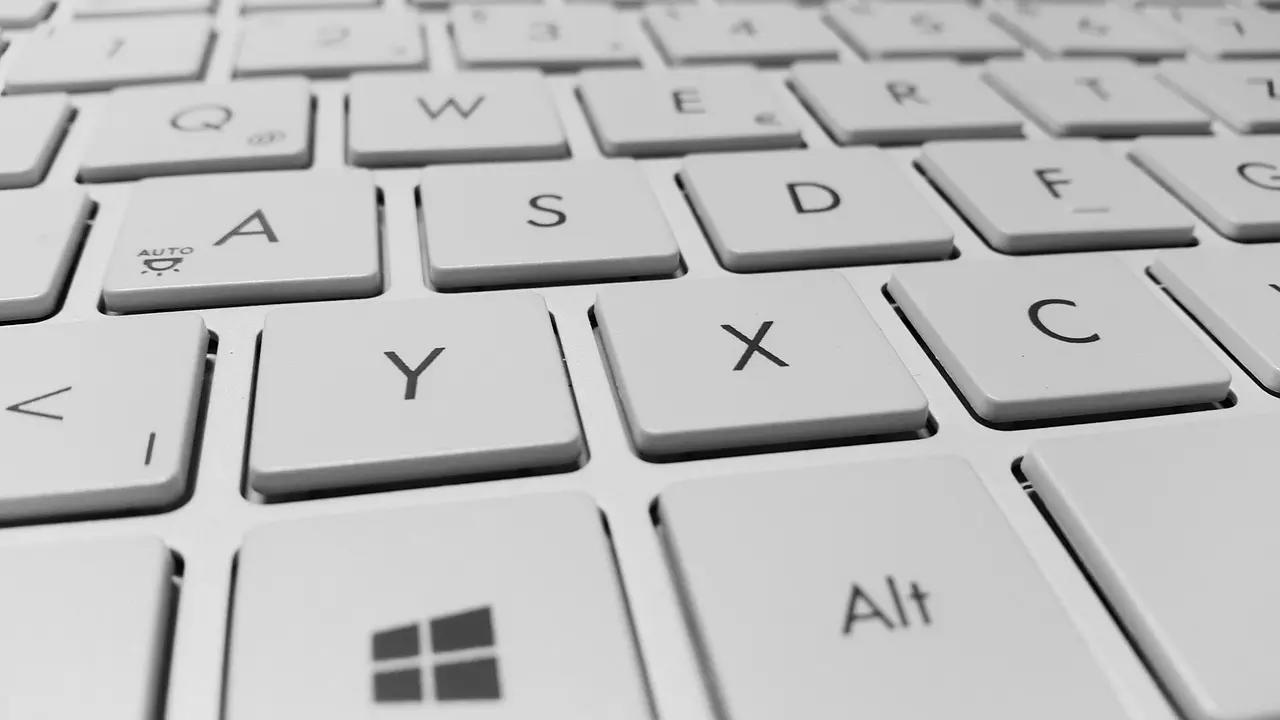

Em 1987 o economista Robert Solow, ganhador do Prêmio Nobel, observou: "os computadores estão por toda parte, exceto nas estatísticas de produtividade".Nós já sabemos: os computadores e a internet estão mudando as relações e a comunicação e estão obrigando usuários em todo o mundo a utilizar suas máquinas cada vez mais depressa. Praticamente todos - com exceção das gerações mais antigas ou das camadas da população sem acesso à tecnologia - sabem como digitar em um teclado de computador. Isto é ainda mais verdadeiro entre jovens nascidos a partir dos anos 1980: aprender a digitar se tornou processo natural e espontâneo ao desenvolvimento das crianças e adolescentes. No entanto, ainda existem pessoas que não sabem onde posicionar seus dez dedos no teclado. E o que dizer de nossos avós, que conheciam tão bem a boa e velha máquina de escrever? E a velocidade da digitação? Como aprender todos os atalhos de teclado AZERTY ou QWERTY e para que isso serve? Tanto para você que tem um Windows ou para você que possui um MAC, os atalhos têm o objetivo principal de economizar tempo, seja na edição de texto ou em softwares de edição de imagem, por exemplo. Enquanto algumas pessoas juram que o MacBook Air ou o MacBook Pro ainda são as melhores máquinas - conhecidas por sua velocidade e imunidade à maioria dos vírus -, o Microsoft Windows continua a equipar 88,07% dos PCs das empresas em 2017. Conhecer seus atalhos e aprender a digitar mais rápido sem erros utilizando dez dedos é o segredo para aumentar a produtividade em qualquer trabalho. O Superprof traz aqui neste artigo os melhores atalhos de teclado e as super dicas para a digitação rápida. Precisa de aulas de informática, mas não tem tempo de estudar? Encontre aqui um curso excel online!

Os melhores professores de Informática disponíveis


Ebenézer
954MZN
/h

1ª aula grátis!

Matheus
1.192MZN
/h
1ª aula grátis!

Everton
1.192MZN
/h
1ª aula grátis!

Jai
1.192MZN
/h
1ª aula grátis!

Paulo cesar
834MZN
/h
1ª aula grátis!

Elias
656MZN
/h
1ª aula grátis!

Maria alice
1.430MZN
/h
1ª aula grátis!

Gabriel arcanjo
1.430MZN
/h
1ª aula grátis!
Ebenézer
954MZN
/h
1ª aula grátis!
Matheus
1.192MZN
/h
1ª aula grátis!
Everton
1.192MZN
/h
1ª aula grátis!
Jai
1.192MZN
/h
1ª aula grátis!
Paulo cesar
834MZN
/h
1ª aula grátis!
Elias
656MZN
/h
1ª aula grátis!
Maria alice
1.430MZN
/h
1ª aula grátis!
Gabriel arcanjo
1.430MZN
/h
1ª aula grátis!
Como aprender a digitar mais rápido?

- Se instale em um local confortável, bem iluminado e bem ventilado
- Digite em uma mesa; é proibido escrever com o computador no colo (ou ainda pior, deitado na cama...),
- Deixe as costas retas e os pés planos no chão,
- Os pés devem estar alinhados com os ombros, as pernas paralelas
- Coloque os pulsos no mesmo nível que o teclado, para curvar bem os dedos,
- Mantenha a sua caixa torácica livre para respirar bem,
- Posicione sua cabeça e ombros para trás para que você não fique com as costas arqueadas
- Exale exercitando os abdominais, para manter um estômago plano,
- Ajuste a sua cadeira na altura adequada,
O top de atalhos no teclado do Mac

- Sua área de trabalho mais fluida,
- Melhor navegabilidade nas pastas, de maneira silenciosa,
- Uso garantido sem "bug".
Copiar, colar, recortar
É fácil: com o ponteiro do mouse, coloque o cursor no início do item desejado e selecione-o. Em seguida, mantenha pressionado o botão Cmd (⌘) e pressione simultaneamente o botão "C". Nada acontece, mas com ⌘ + C, o computador salvou o item destacado. Pressione a tecla de comando Cmd novamente, depois pressione «V»: Cmd + V permite copiar de forma idêntica. Para recortar, basta pressionar o comando Cmd + X.Selecionar tudo
Para evitar de ter que selecionar frase por frase ou parágrafo por parágrafo de uma página da Internet, basta efetuar o atalho "selecionar tudo". Uma única manipulação: Cmd + A.Encontrar
O atalho Cmd + F é o melhor amigo do usuário, que encontra em menos de um segundo as palavras que foram perdidas de vista.Salvar
Às vezes, softwares como o WordPress têm um backup automático. Mas não é o caso de todos. Para antecipar um possível erro - embora no Mac, isso seja tão raro quanto uma inundação no deserto - existe um atalho rápido para garantir seu trabalho: o Cmd + S salva o documento ativo.Inverta as cores do computador
A tela do Mac usa uma cor predominantemente branca, que consome energia, e que pode ser deslumbrante. Para atenuar isso, é possível mudar para preto. O comando: tecla Ctrl + Alt + Cmd + 8.Ajuste o volume com precisão
Ao pressionar a tecla Alt + Shift + e tecla + ou -, o som pode variar em 1/4 de ponto. Isso também pode ser usado para aumentar a nitidez da imagem ajustando o brilho da tela.Forçar o reinício do Mac
Você pode forçar o reinício do computador pressionando Ctrl + Cmd + botão de energia.Colocar em repouso
Se um programa estiver em execução e você precisa se ausentar, basta colocar o computador em modo de repouso sem perder os dados ativos: para fazer isso, pressione o botão Ctrl + Shift + Power. Saiba tudo sobre navegadores web com esse artigo!O top dos atalhos no teclado de um PC

Copiar, colar, duplicar...
Podemos economizar tempo pressionando a tecla Ctrl (o equivalente da tecla Cmd no teclado do Mac) e realizar: Ctrl C, Ctrl V. É a ferramenta preferida de qualquer pessoa que pretende acelerar sua velocidade de digitação.Recortar e colar
Quando você pressiona Ctrl e depois X, o texto ou a imagem desaparecem do campo de visão. Isso não serve para excluir, mas para mover a seleção para a área de transferência: o conteúdo pode ser então colado (Ctrl + V) em outro lugar.Restaurar
Um erro foi feito, eu não deveria ter apertado o botão "Delete" para excluir? Faça uma Ctrl Z para reestabelecer a situação inicial. Isso é perfeito para quem usa ferramentas com números e precisa corrigir algo, num curso de excel as pessoas restauram muito as formulas.Encontrar na página
Comando ideal para observar a frequência de uma palavra ou para encontrar um conteúdo em um texto longo. O comando de busca do Windows ou do navegador possibilita acessar o essencial com as teclas Ctrl + F.Selecionar tudo
Em vez de rolar toda a página com o botão esquerdo do mouse pressionado, um único comando destaca todo o conteúdo: é o famoso Ctrl + A.Abra o gerenciador de tarefas
O tradicional Ctrl Alt Delete abre a caixa de diálogo fornecida para este fim.Mudar de uma janela para outra
O atalho Alt Tab permite que você visualize as janelas em miniatura e assim consiga encontrar aquela que pretende utilizar.Ocultar todas as janelas
Ideal para visualizar a área de trabalho, a tecla Windows + D minimiza todas as janelas na barra de tarefas. Mais um toque de Windows + D faz mostrá-los novamente.Alternar uma janela
Funciona apenas quando você estiver trabalhando com várias telas (pelo menos duas), e permite mover uma página para a esquerda ou para a direita: Windows + tecla Shift + teclas de seta (seta para a esquerda ou para a direita).Crie um desktop virtual
Quando a tela é pequena, por exemplo em um laptop de 10 ou 13 polegadas, pode-se criar um desktop virtual. Um desktop virtual novo se reproduz de forma idêntica, à direita do primeiro. O comando é simples: Ctrl + Windows + D (como Desktop). Isso permite que você faça malabarismos com muitas páginas sem ficar perdido. Claro, existem muitos outros atalhos no Windows. Precisa de ajuda?Resumir com IA
Gostou deste artigo? Deixe a sua avaliação!

 Loading...